パスワードリマインド(メールアドレス入力完了)画面へ移動
ログイン画面より、パスワードの入力欄下にあるパスワードを忘れた方はこちらのリンクをクリックします。
ログイン画面より、パスワードの入力欄下にあるパスワードを忘れた方はこちらのリンクをクリックします。
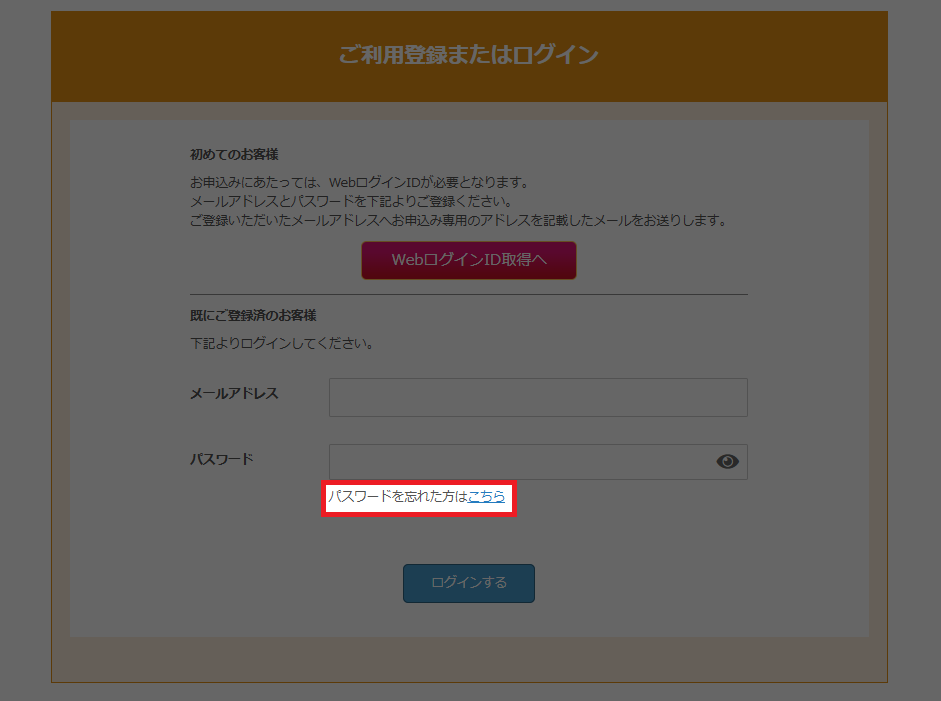
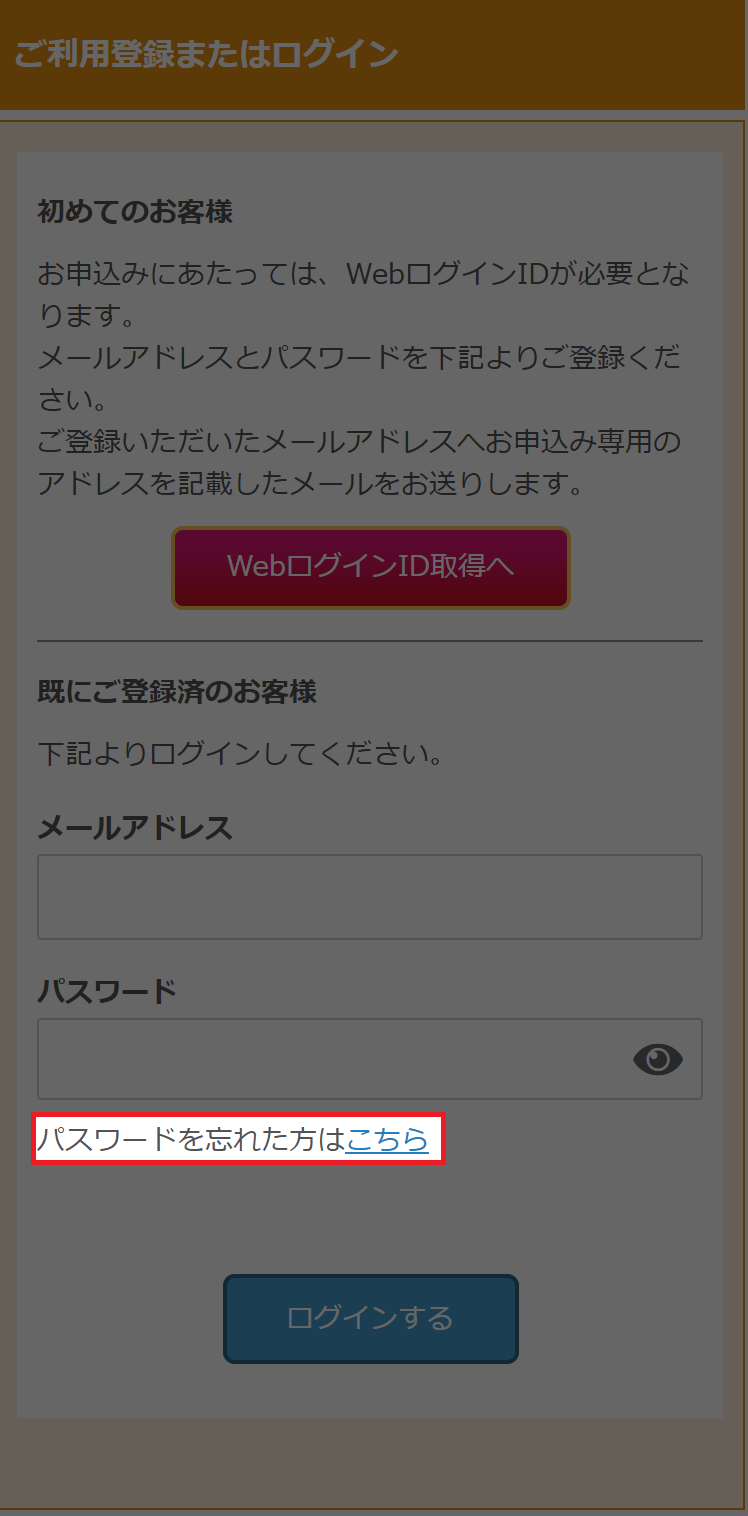
(画像: ログイン)
パスワードリマインド画面にて登録されているメールアドレスを入力し、送信するボタンをクリックします。
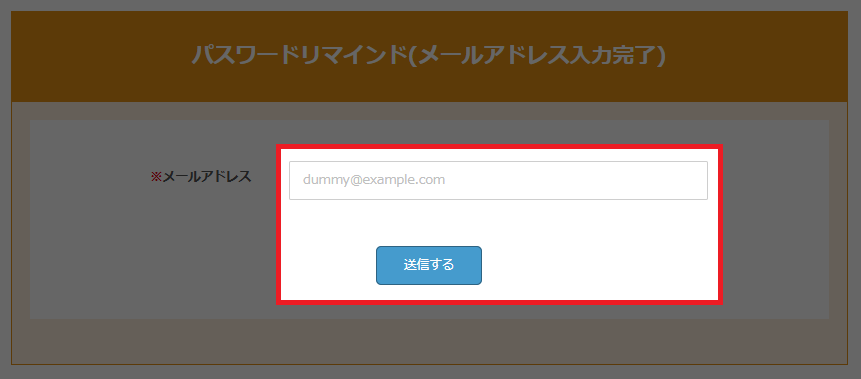
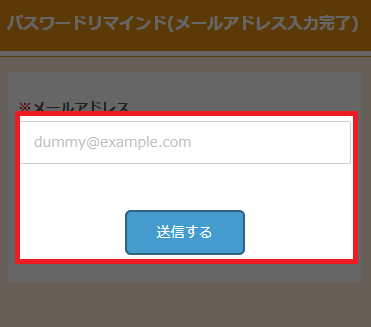
(画像: パスワードリマインド)
送信完了ページが表示され、ご登録のメールアドレス宛にパスワード再設定方法のご案内メールが送信されます。
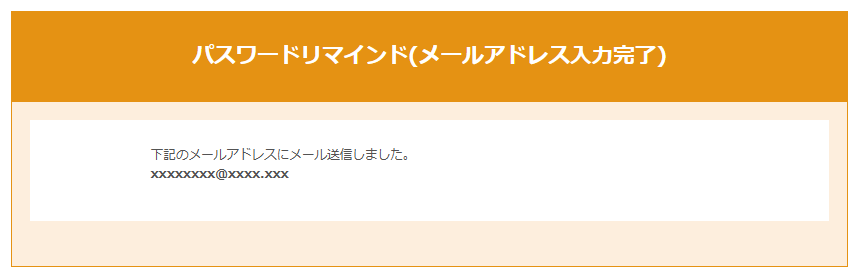
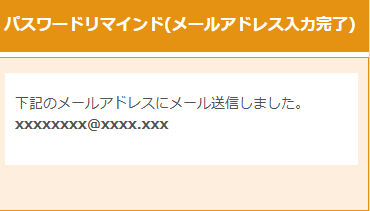
(画像: パスワードリマインド完了)
パスワード再設定方法のご案内メール内に記載されているパスワード再設定URLのリンクをクリックします。
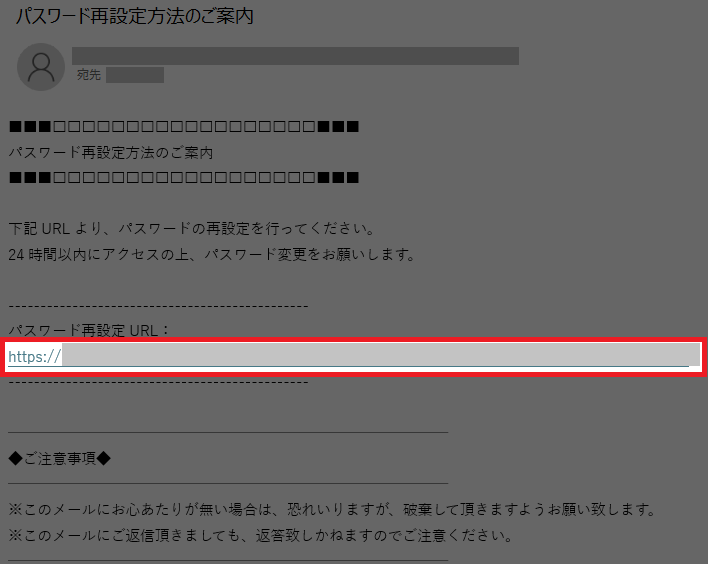
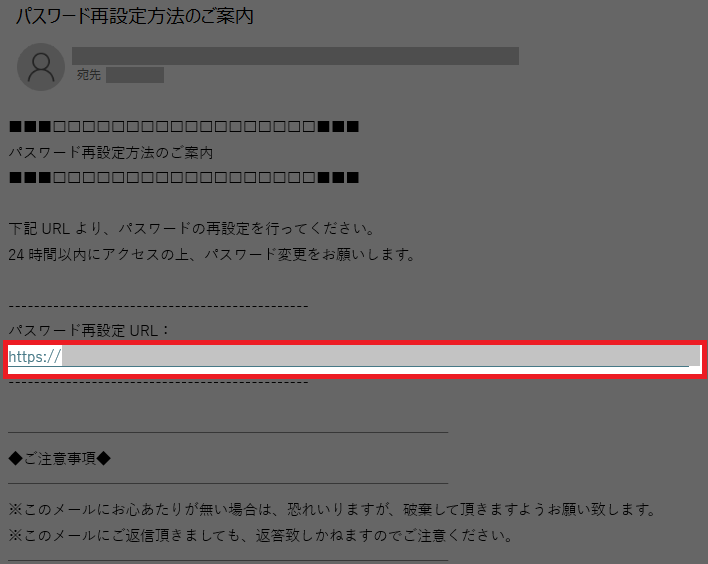
(画像: パスワード再設定方法のご案内メール
パスワード再設定画面より、新しいパスワードを入力し、設定するボタンをクリックします。
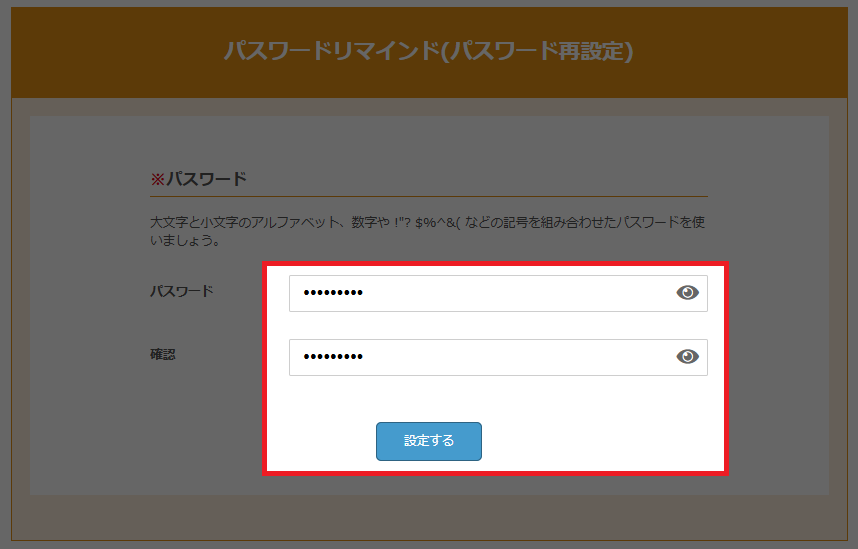
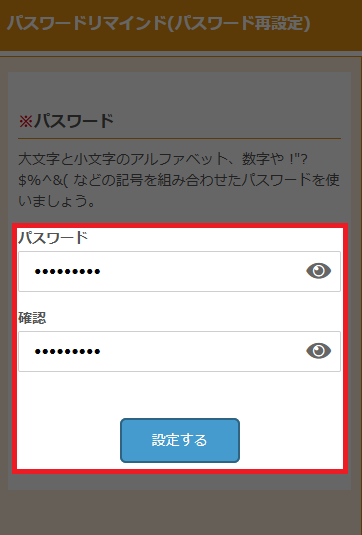
(画像: パスワードリマインド(パスワード再設定)
パスワード再設定完了画面が表示され、パスワード再設定が完了します。
新しく設定したパスワードにて、ログインをしてください。
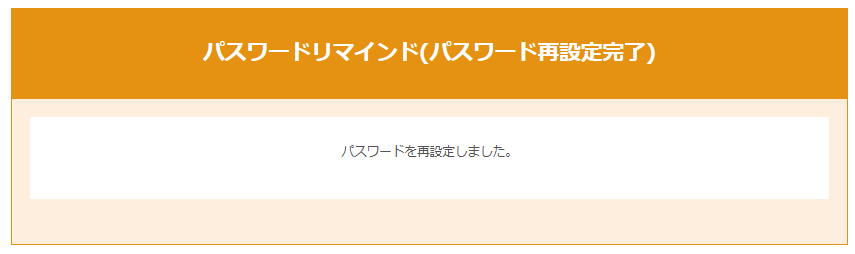
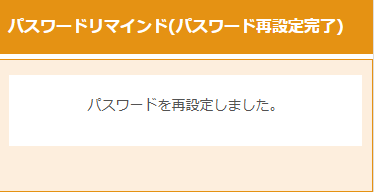
(画像: パスワードリマインド(パスワード再設定完了)