アカウントにログイン
アカウントの認証情報(メールアドレスとパスワード)を入力し、ログインをするボタンをクリックします。
アカウントの認証情報(メールアドレスとパスワード)を入力し、ログインをするボタンをクリックします。
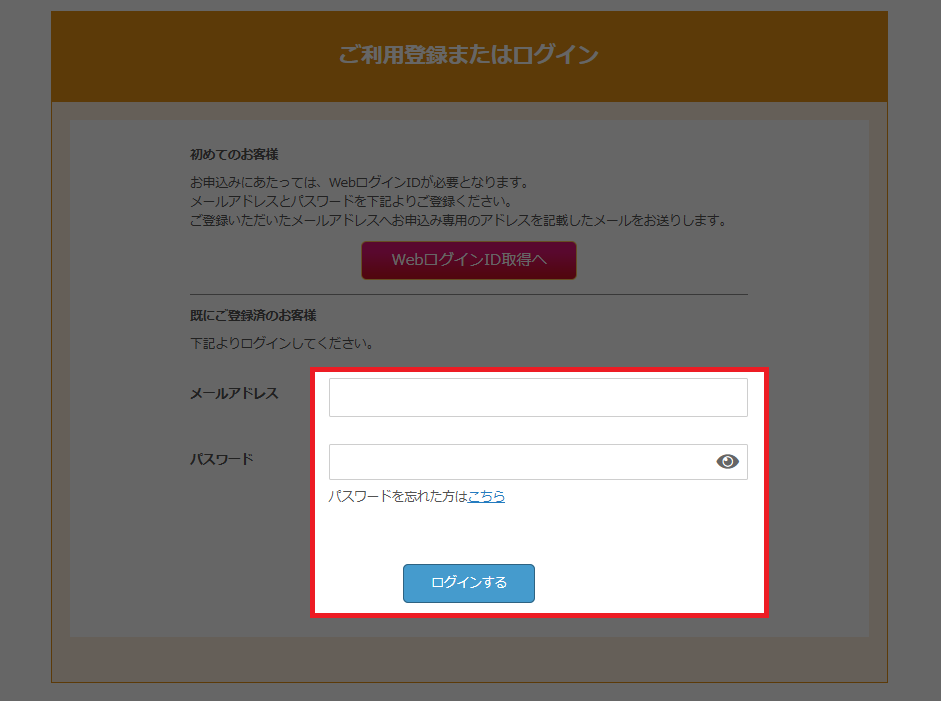
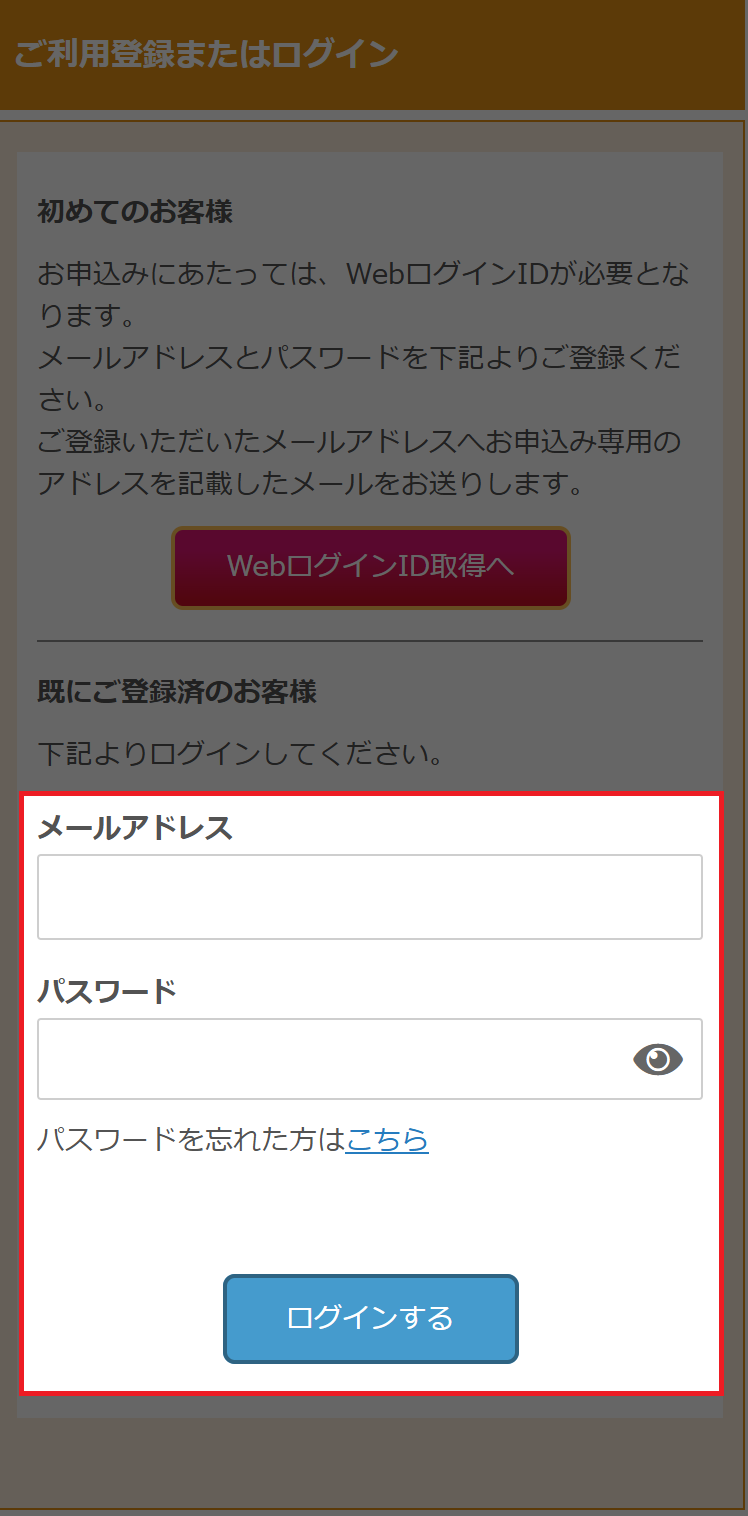
(画像: ログイン)
保険契約一覧にある保険を申込むボタンをクリックします。
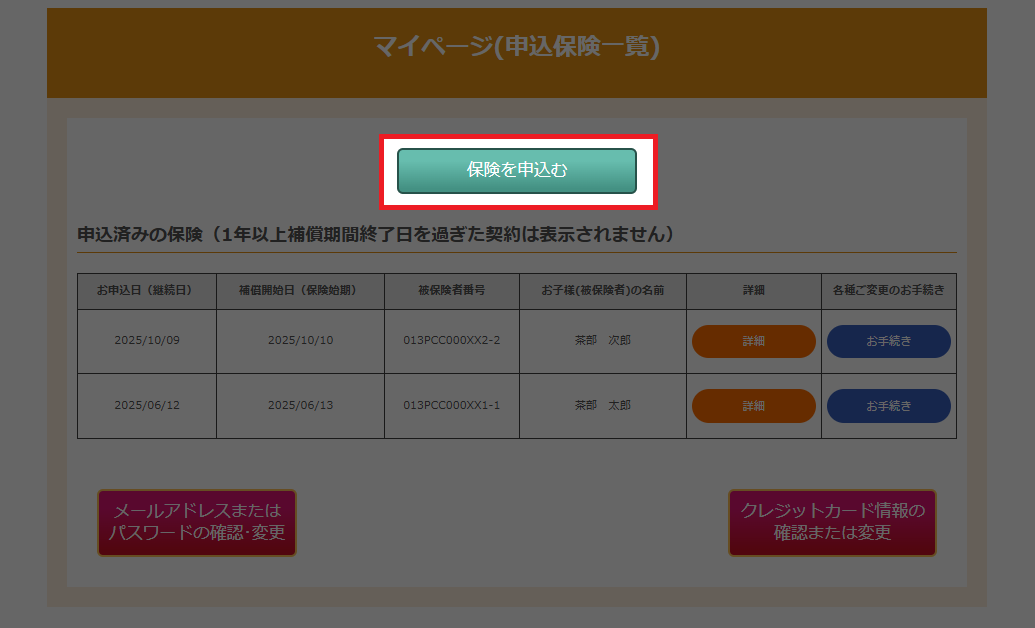
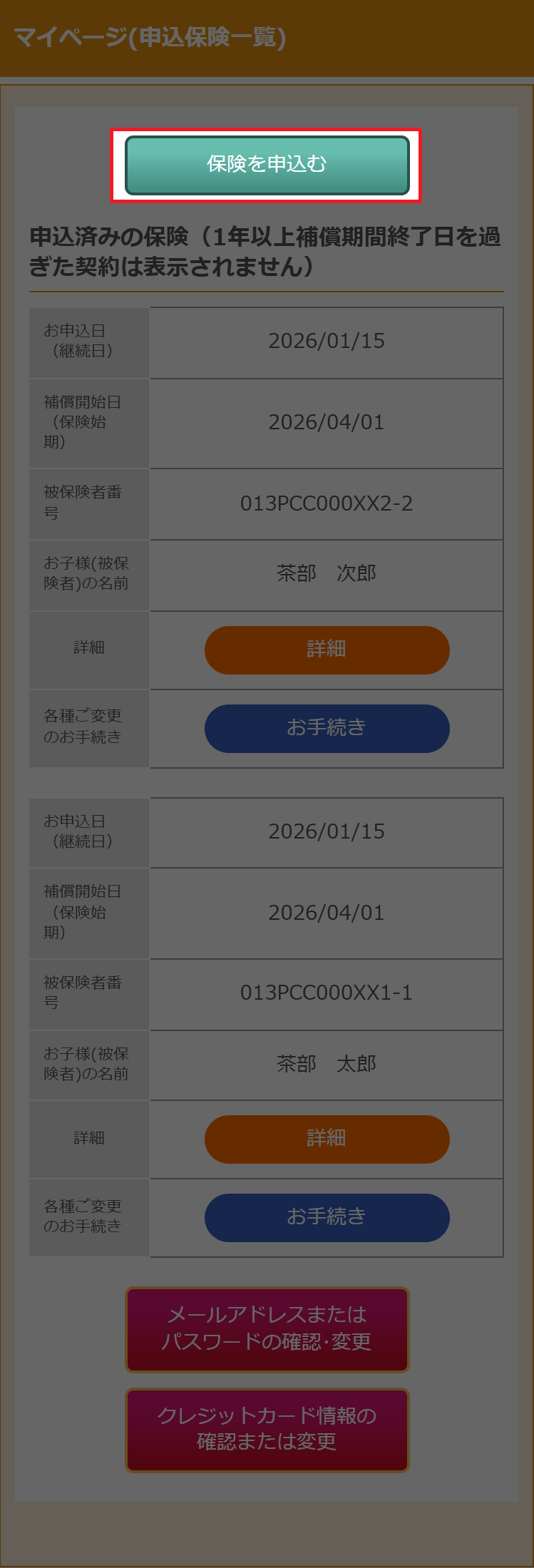
(画像: マイページ(保険契約一覧))
お子様が通園している園を所在地から絞り込み、選択します。
選択後、確認ボタンをクリックします。
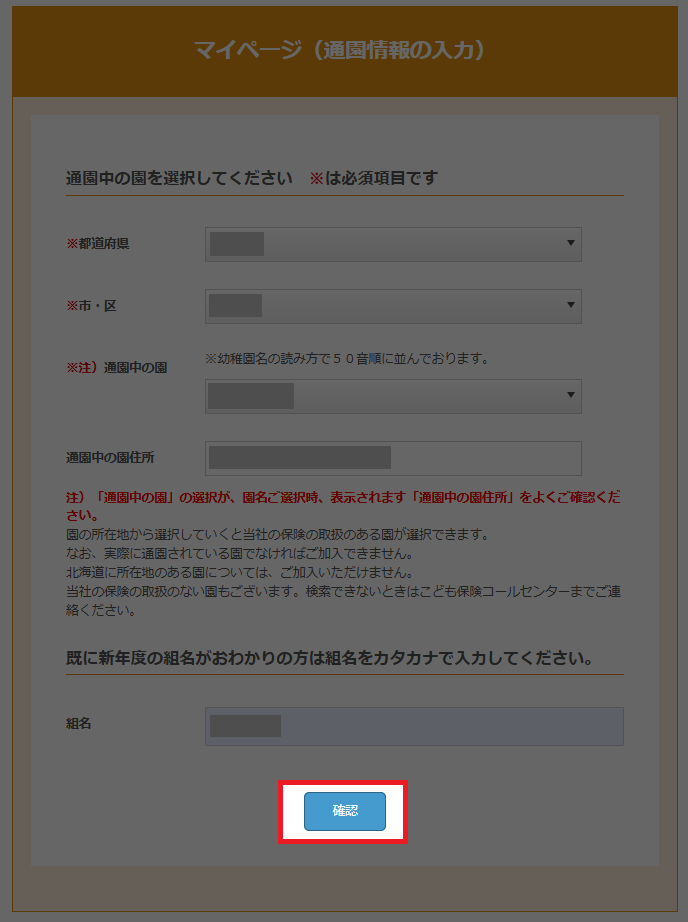
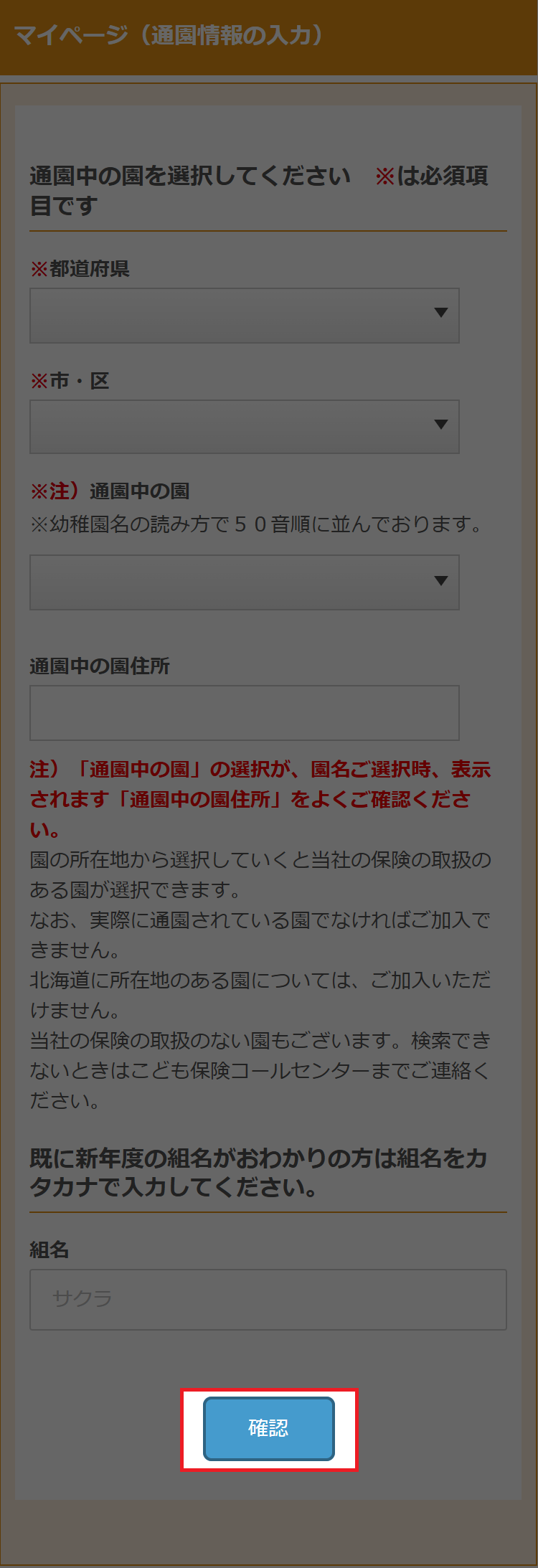
(画像: 通園情報の入力)
画面に表示される申込に必要なお子様の情報、お申込み人の情報等を入力していきます。
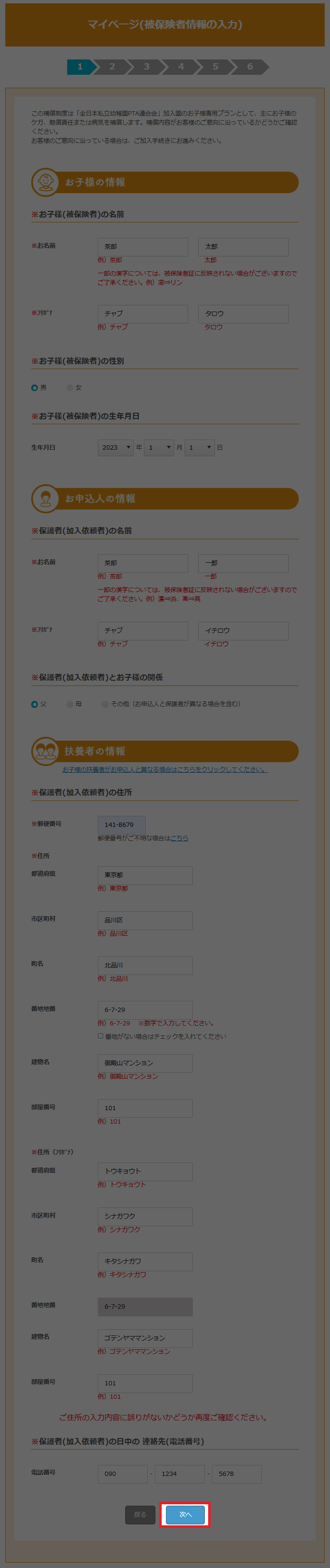

(画像: 被保険者情報の入力)
入力したお申込内容を確認します。修正する場合は変更ボタンをクリックします。重要事項説明書をご確認、チェックを入れて次へボタンをクリックします。
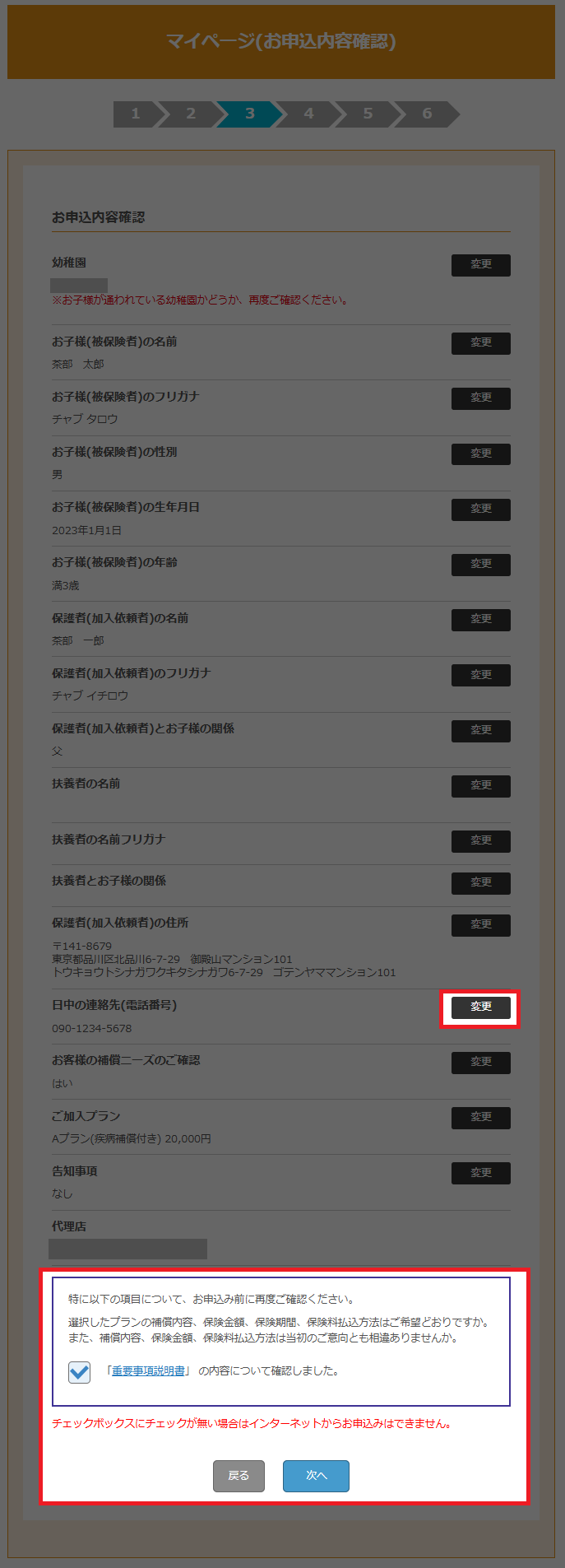

(画像: お申込内容確認)
保険契約に関する説明をご確認後、内容にご同意いただける場合はチェックを入れて、次へボタンをクリックします。
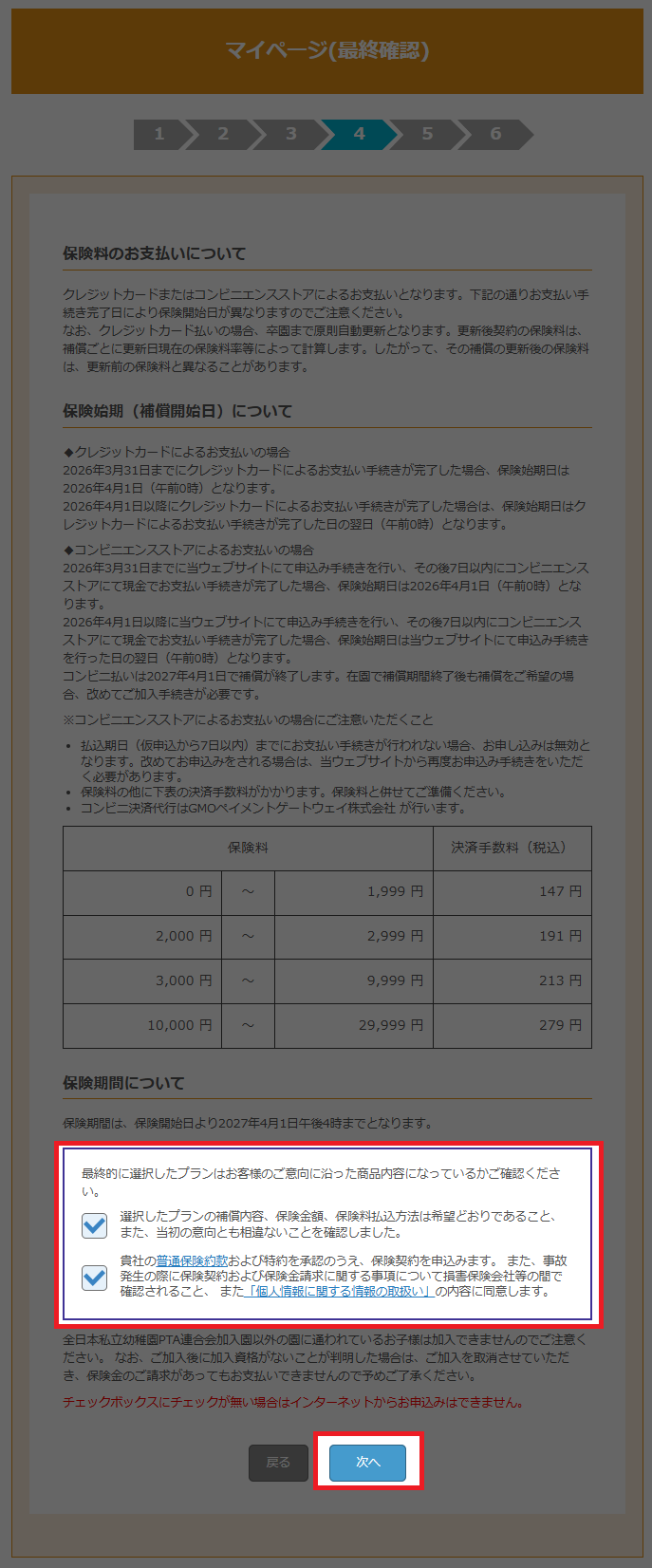

(画像: 最終確認)
お支払方法(クレジットカード決済、コンビニ決済)を選択後、画面の指示に従い、必要な情報を入力して支払いを完了させます。
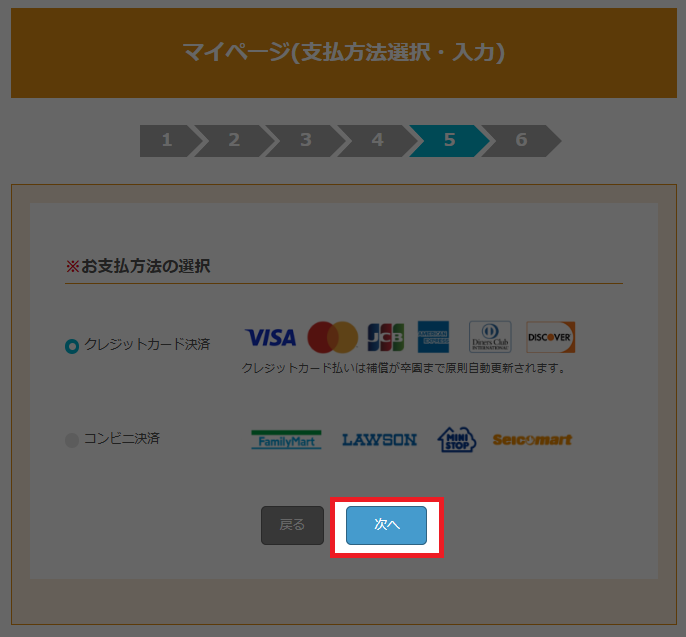
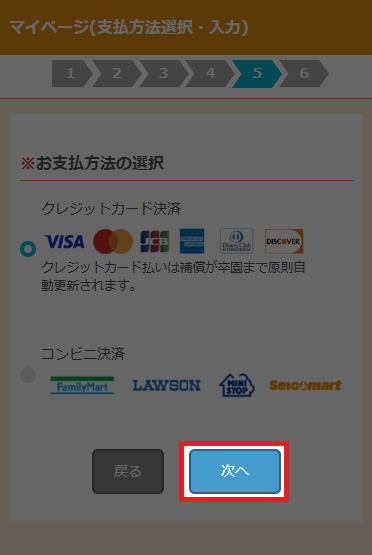
(画像: お支払方法の選択)
お支払いのクレジットカードを入力し、申し込むボタンをクリックします。
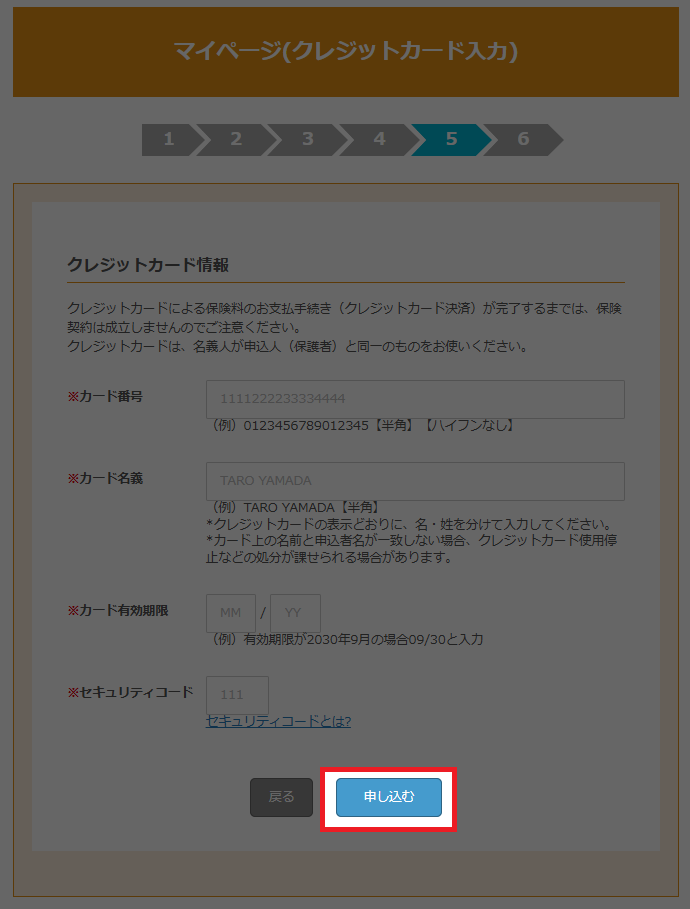
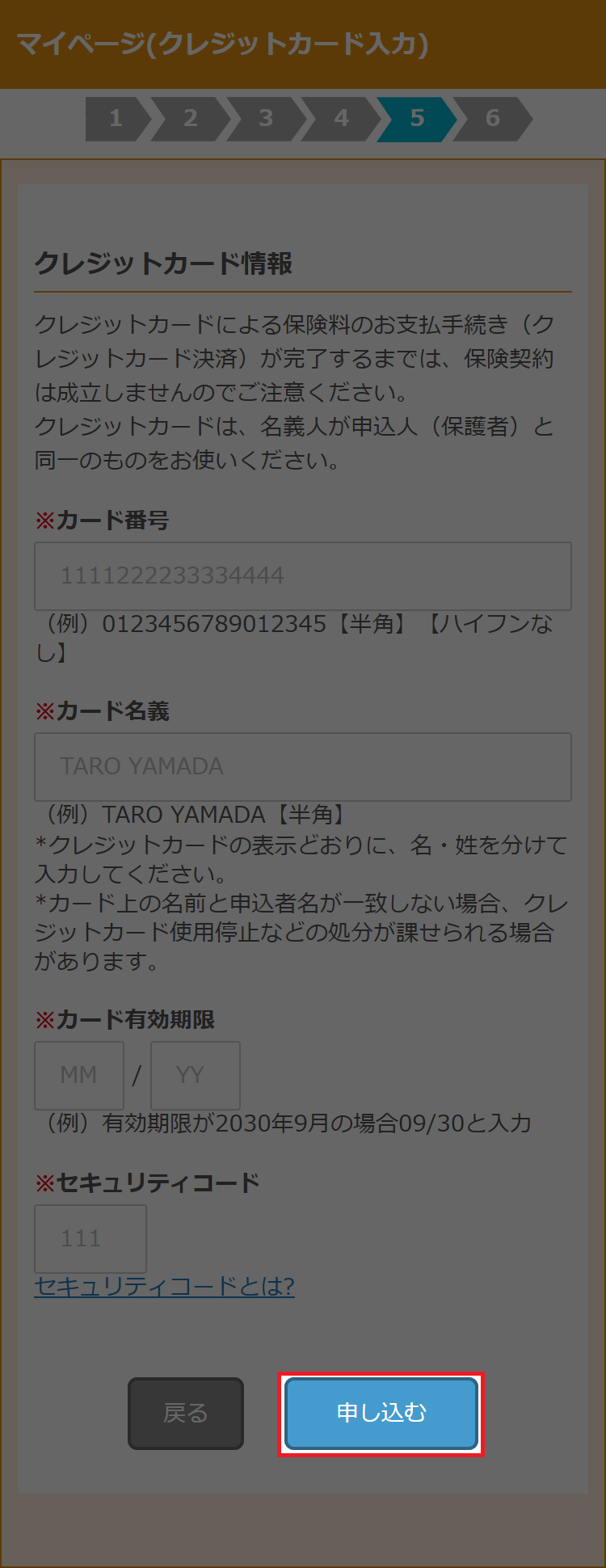
(画像: クレジットカード入力)
「ご加入とお支払完了のお知らせ」メールが送信され、お申込み完了画面が表示されます。
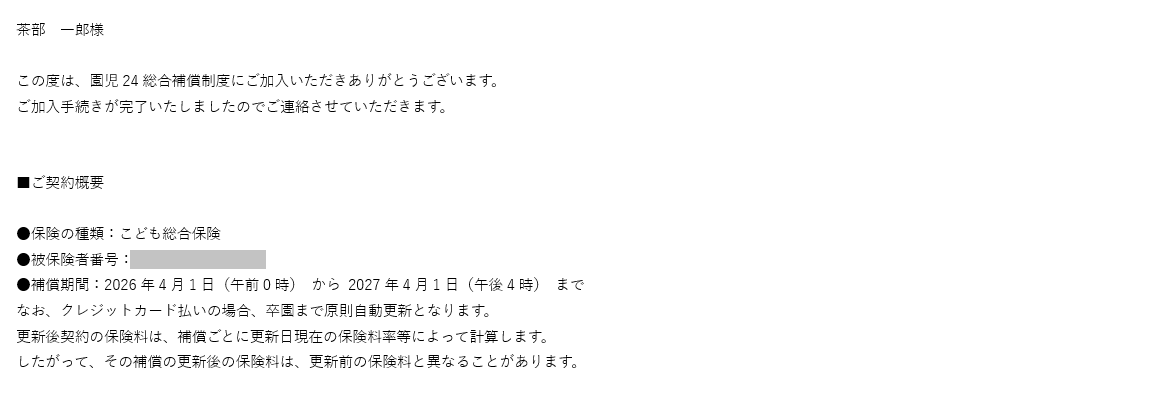
(画像: お申込み完了(クレジットカード決済))
お支払いするコンビニエンスストアを選択し、申し込むボタンをクリックします。
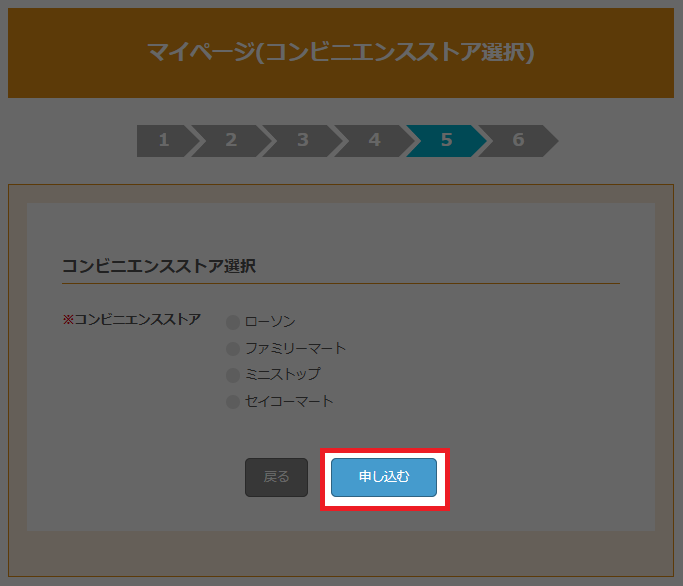
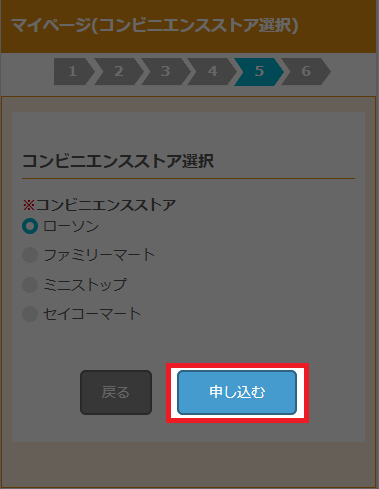
(画像: コンビニエンスストア選択)
お申込み完了画面が表示されます。
「ご加入受付とお支払いのご案内」メールが送信されますので、ご指定のコンビニエンスストアーより、入金手続きを行ってください。
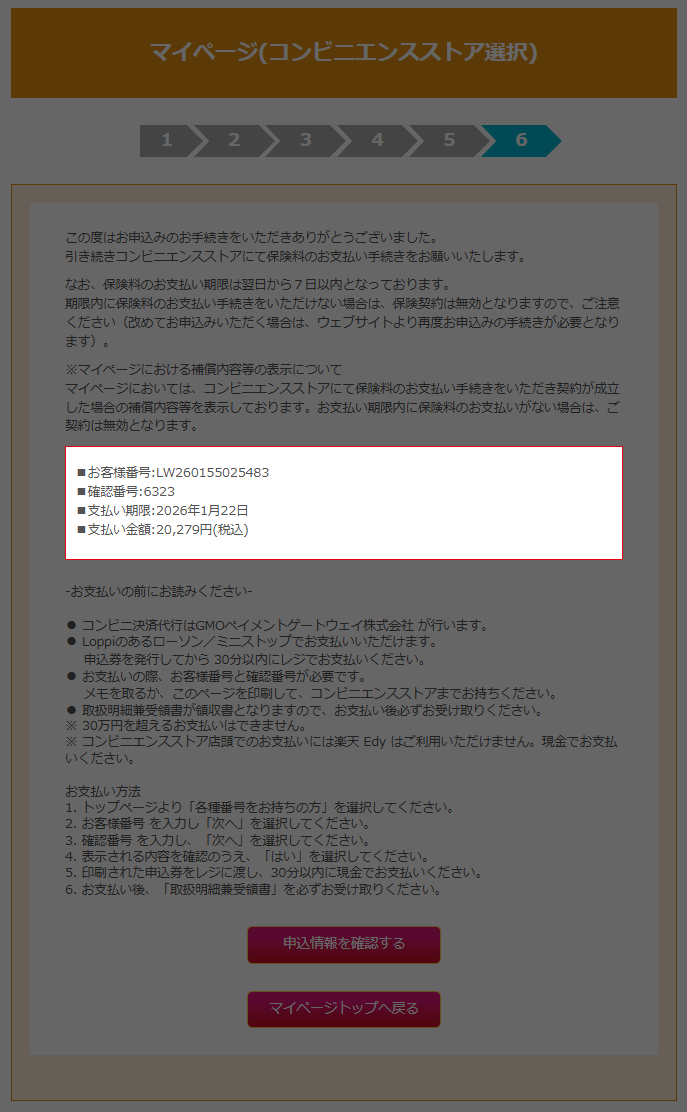
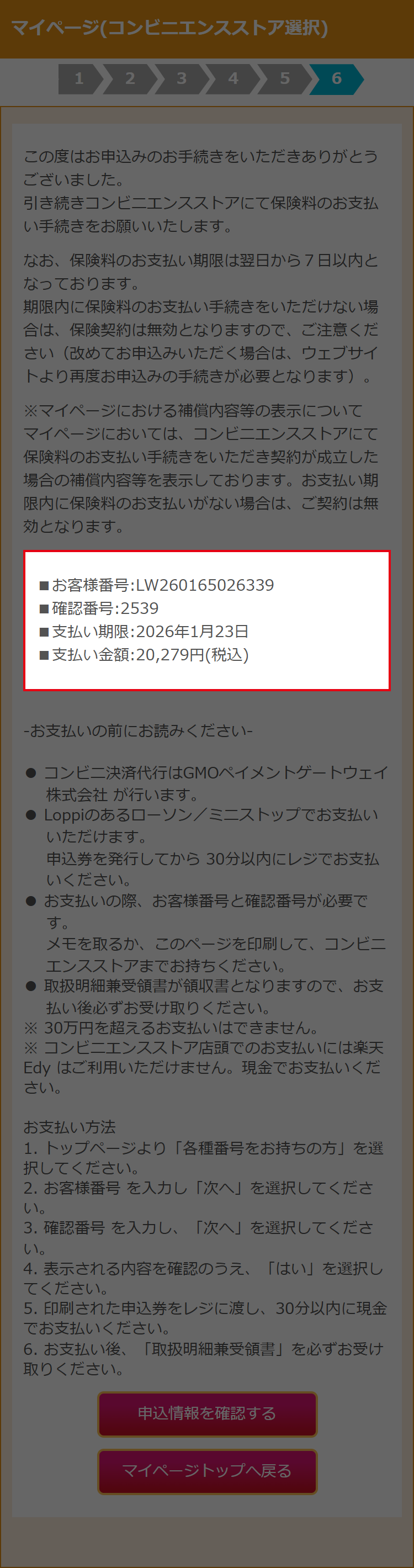
(画像: お申込み完了(コンビニエンスストア決済))